Post-Quantum DePIN Testnet - Руководство по установке
Создание кошелька Naoris Protocol
Шаг 1
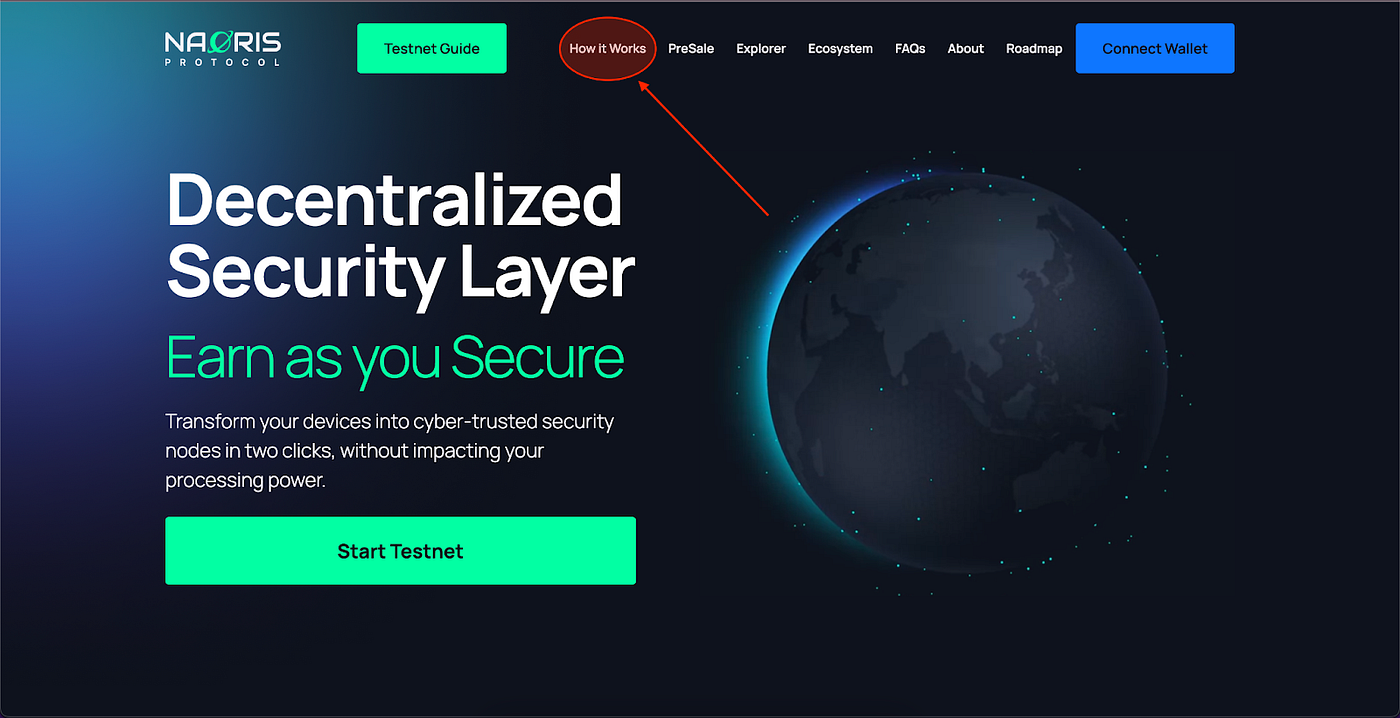
Перейдите на сайт Testnet Naoris Protocol по ссылке https://naorisprotocol.network/testnet и нажмите «Как это работает» в навигационной панели.
Шаг 2
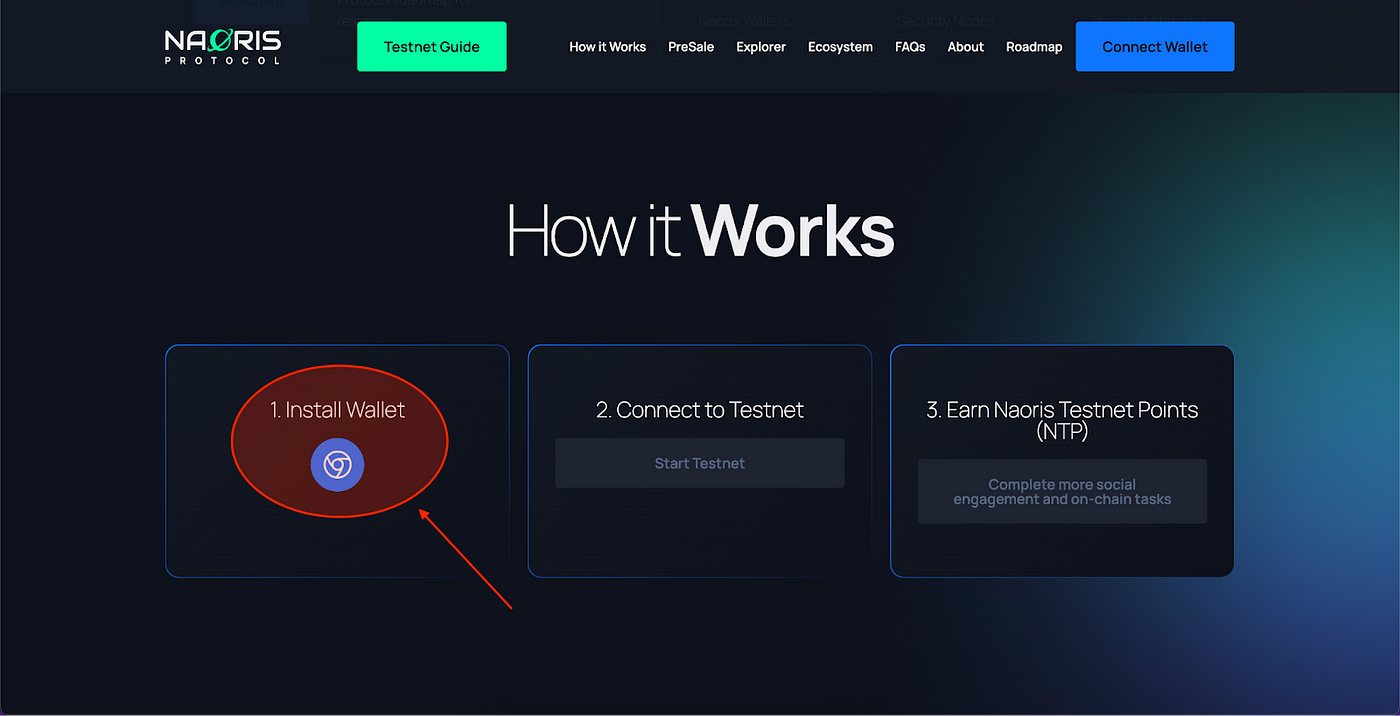
Нажмите «Установить кошелек» в разделе «Как это работает».
Шаг 3
Нажмите «Добавить в Chrome» на странице расширения Naoris Wallet в Chrome Web Store.
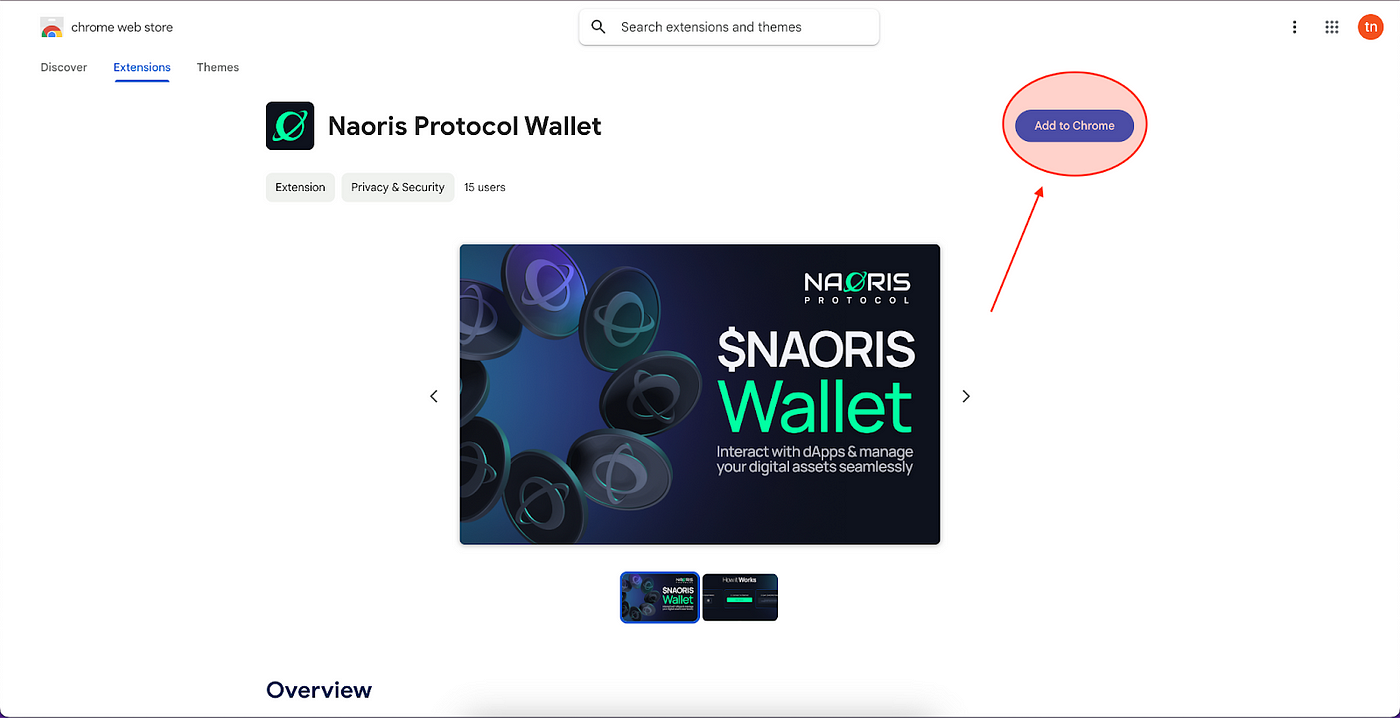
Шаг 4
Нажмите «Добавить расширение» на странице расширения Naoris Wallet в Chrome Web Store.
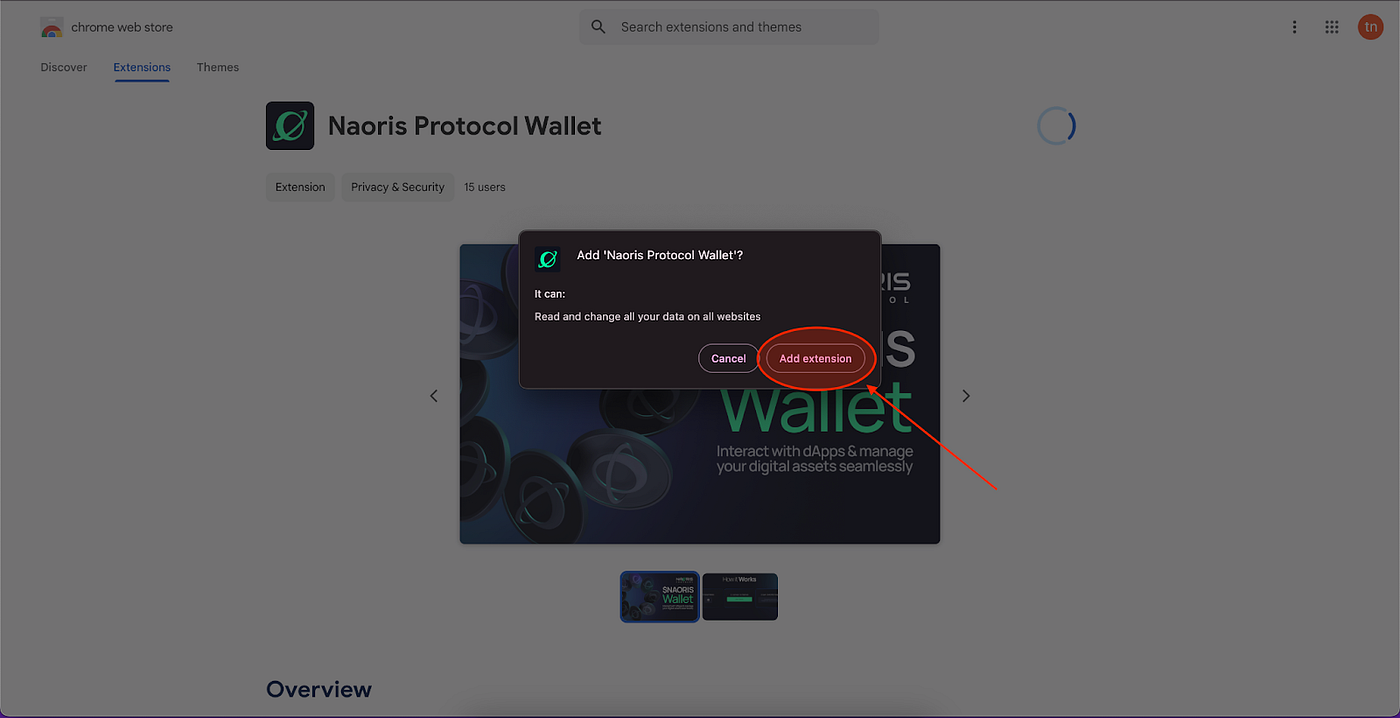
Шаг 5
Нажмите «Создать новый кошелек».
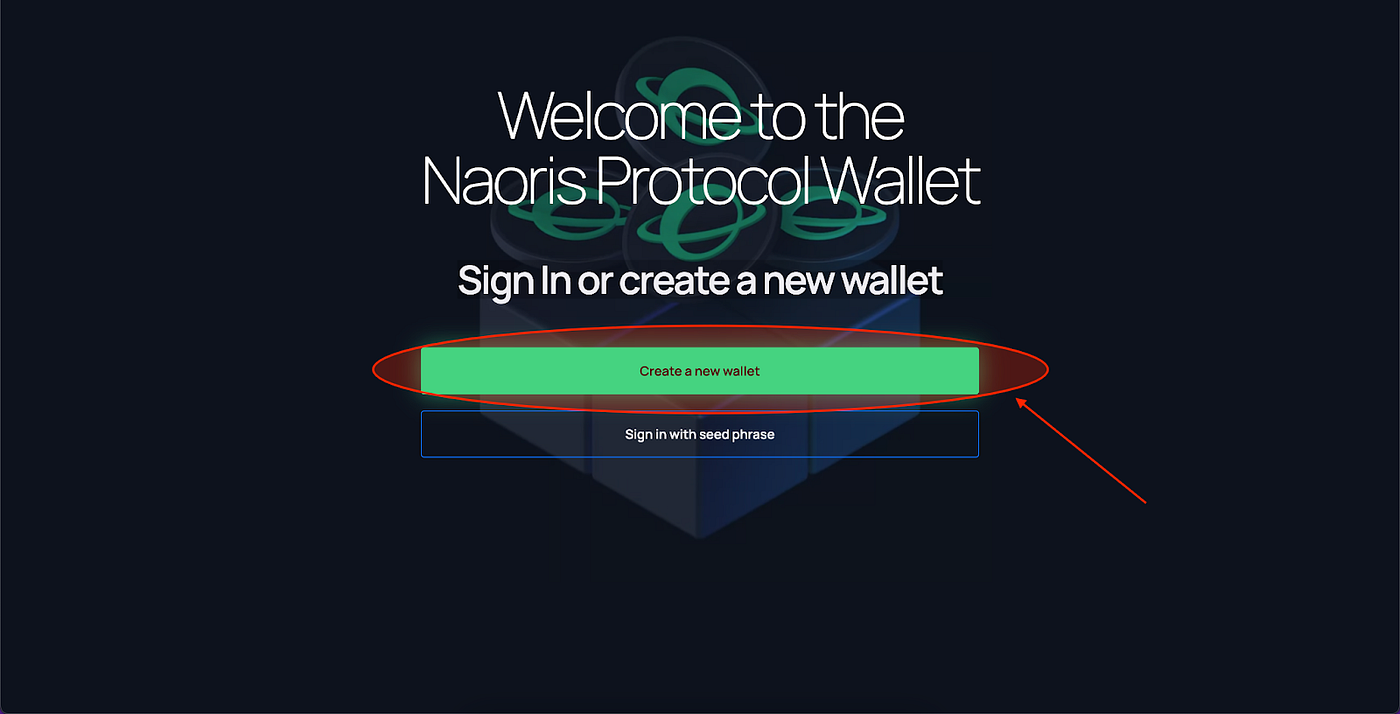
Шаг 6
Прочитайте и подпишите Политику конфиденциальности и Условия обслуживания.
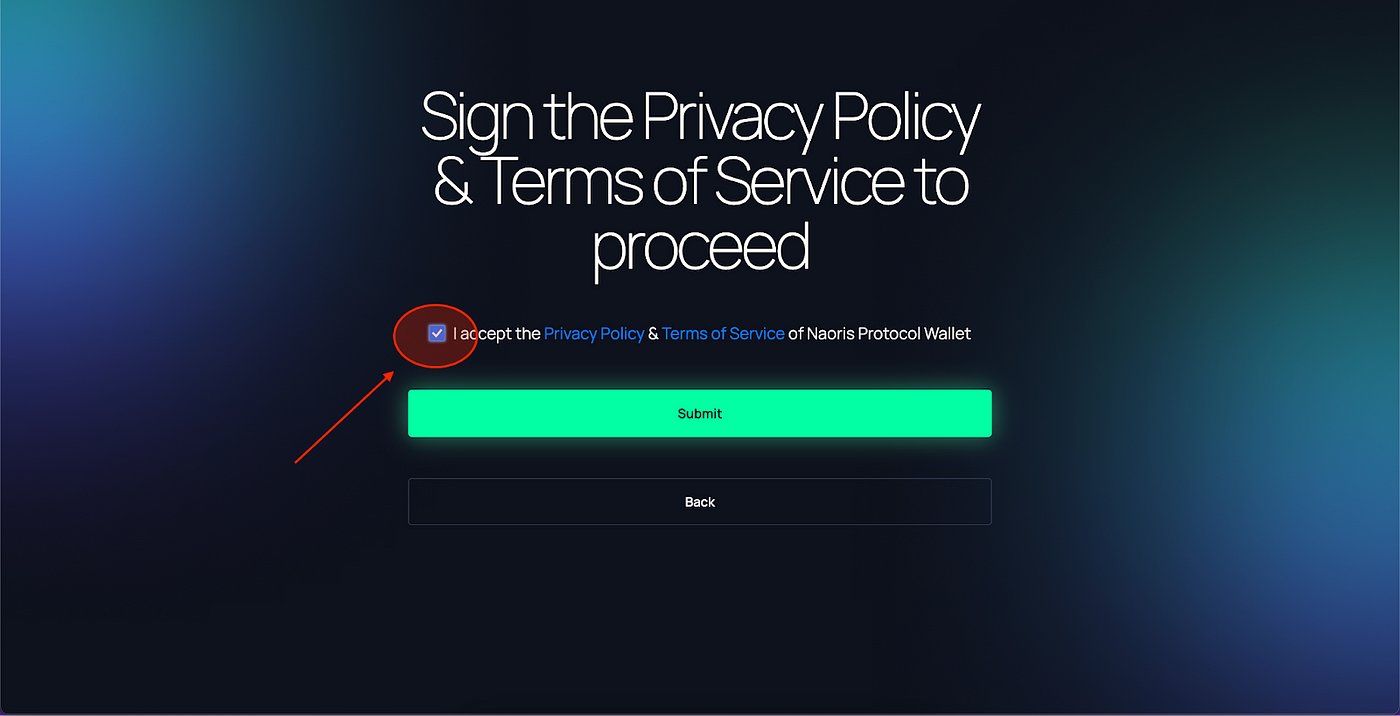
Шаг 7
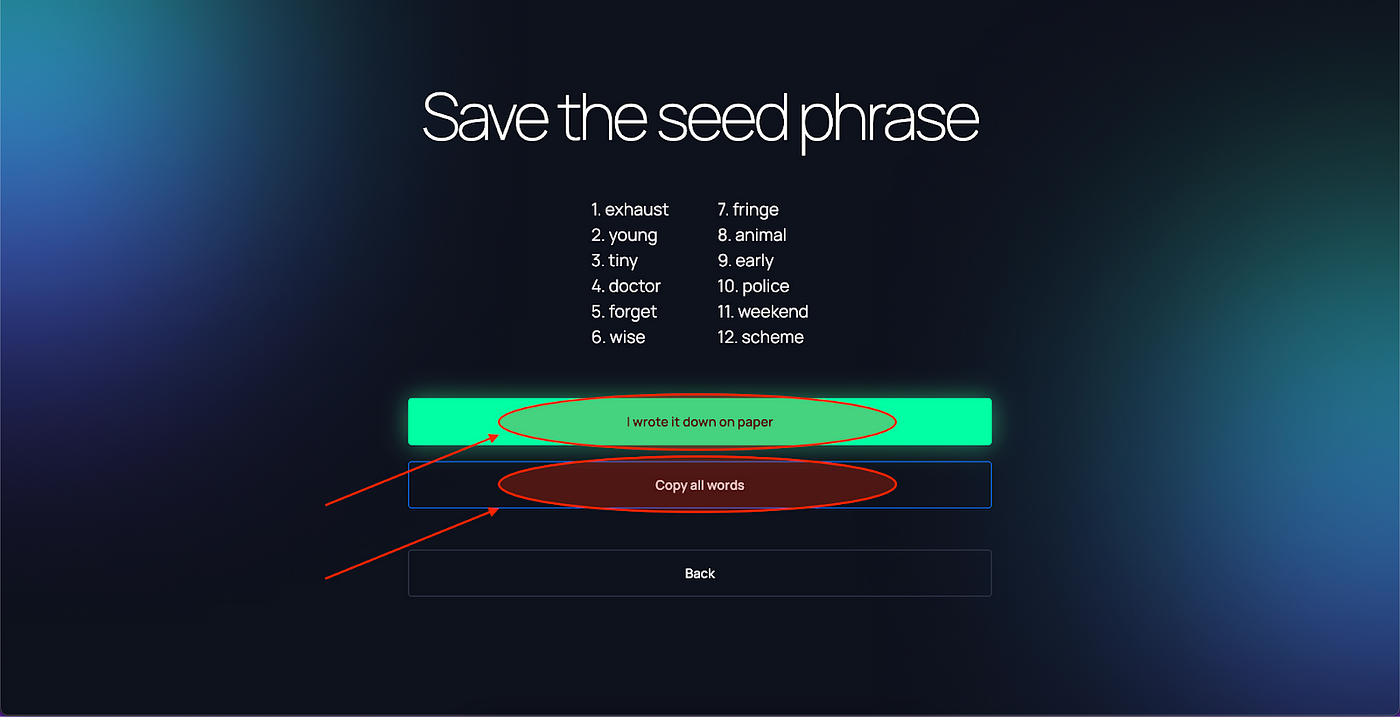
Скопируйте фразу для восстановления и сохраните её в безопасном месте. Нажмите «Копировать все слова», затем нажмите «Я записал это на бумаге», чтобы продолжить.
Шаг 8
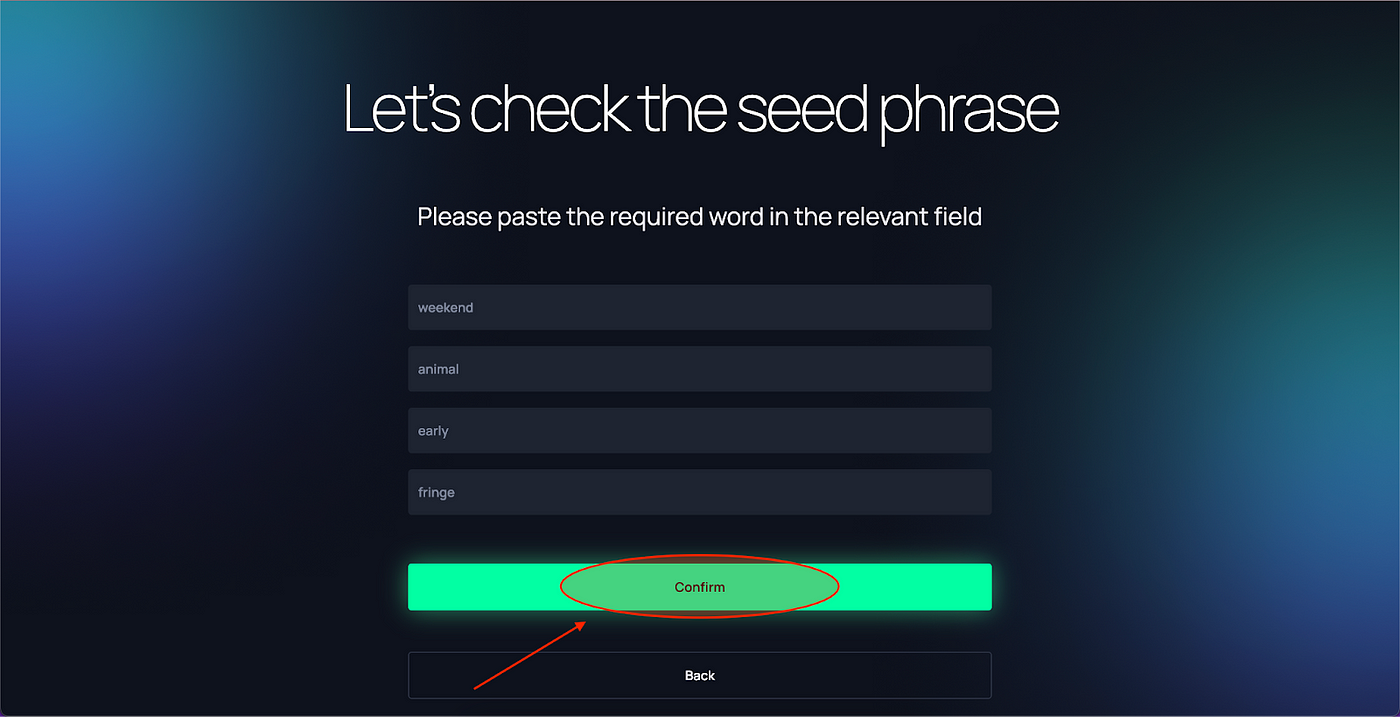
Введите правильные слова в правильном порядке в каждое из четырёх полей и нажмите «Подтвердить».
Шаг 9
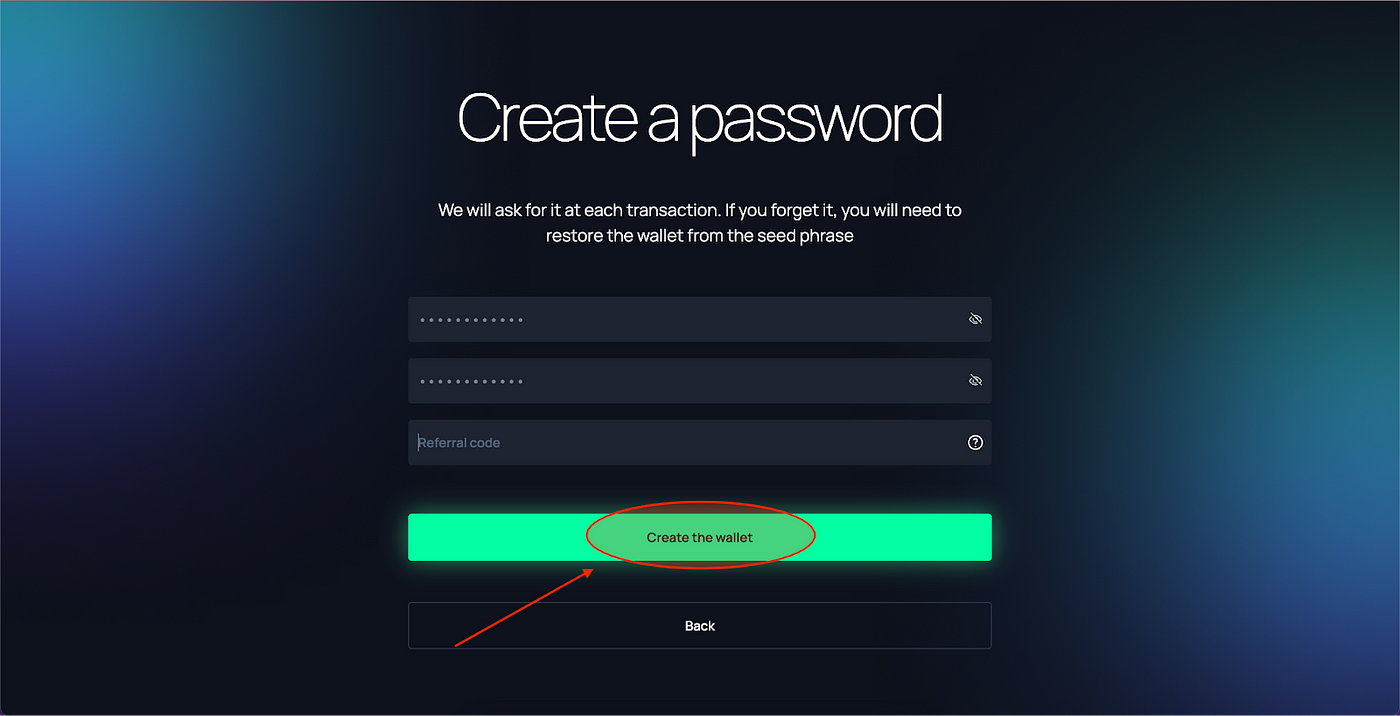
Введите пароль, подтвердите пароль и нажмите «Создать кошелек» для продолжения.
Также можно ввести реферальный код, который вы получили от друга, в поле «Реферальный код»: "tXKr8oCkioKRgewq".
Шаг 10
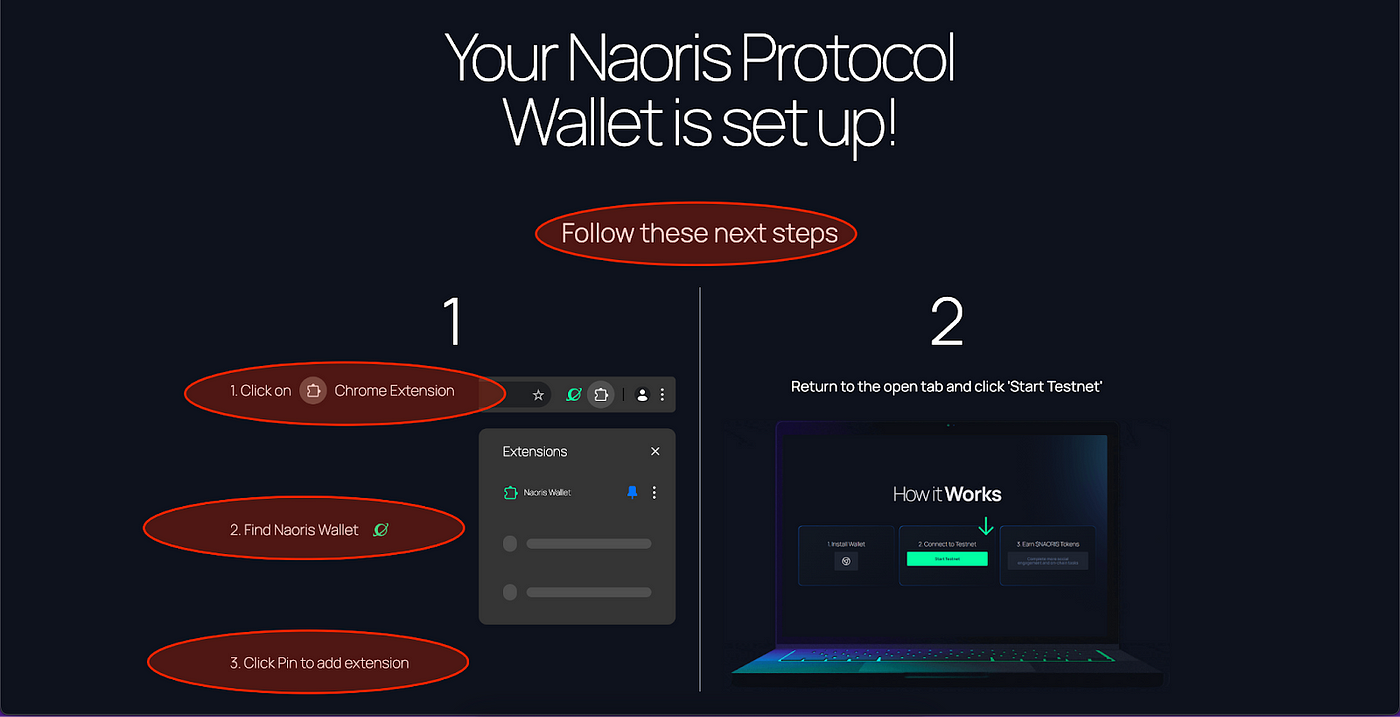
Ваш кошелек установлен! Теперь перейдите в правый верхний угол вашего браузера:
- Нажмите «Расширения»
- Найдите Naoris Protocol Wallet
- Нажмите на иконку с булавкой, чтобы прикрепить расширение к браузеру
Подключение к Testnet
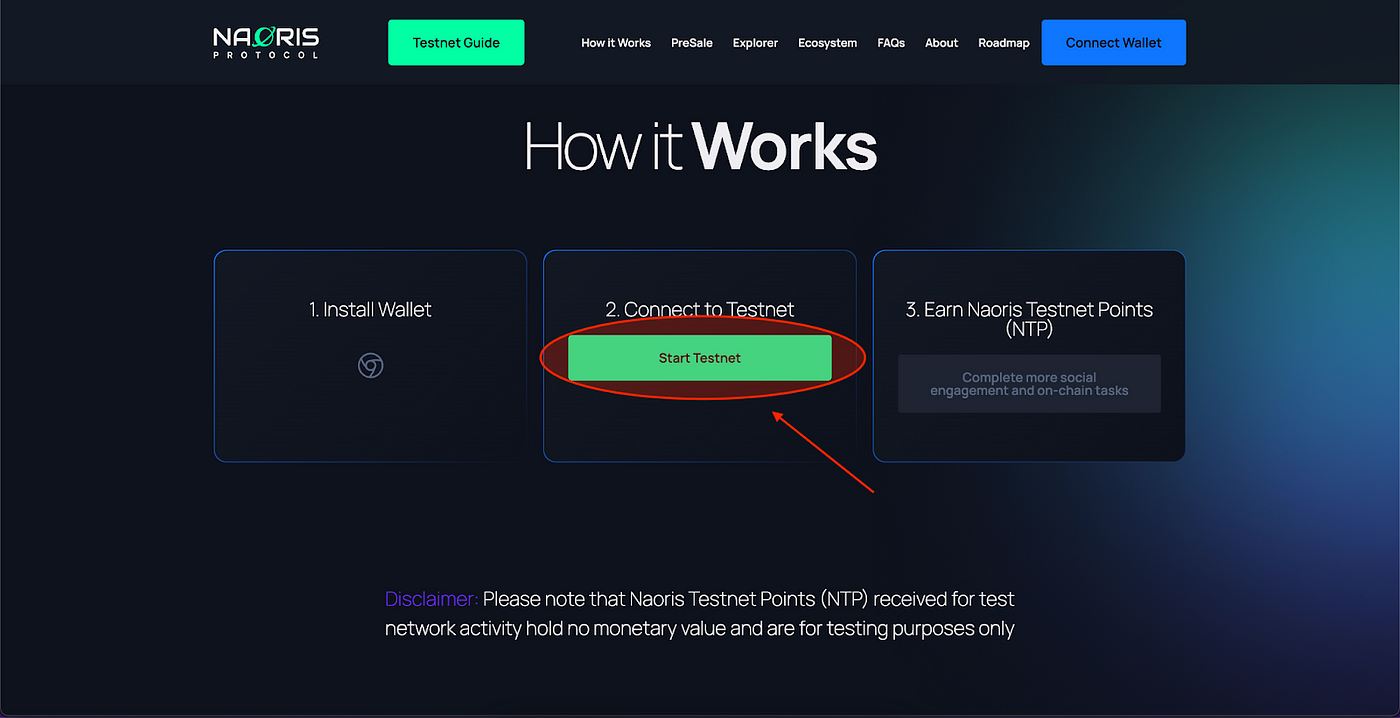
Шаг 11
Вернитесь на сайт тестнета и подключите ваш кошелек к Testnet. Нажмите «Начать Testnet».
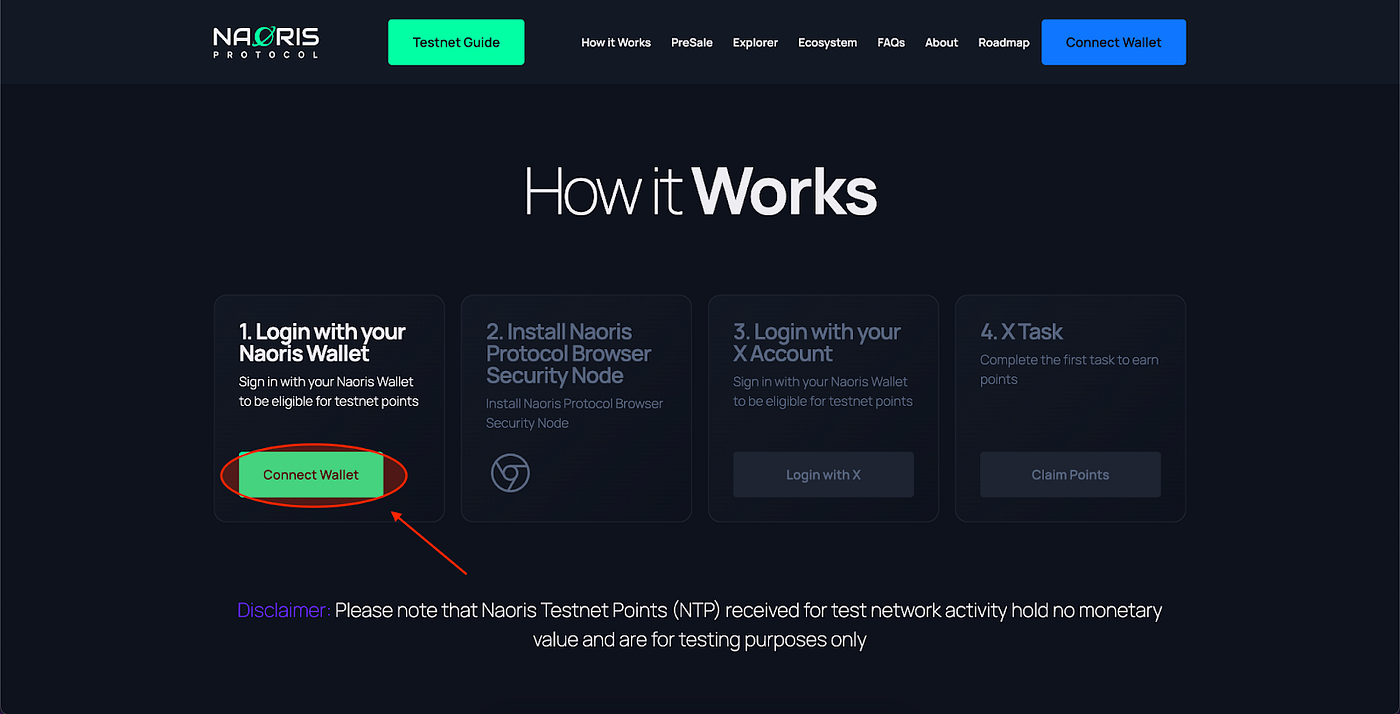
Шаг 12
Теперь войдите с помощью вашего Naoris Wallet. Нажмите «Подключить кошелек».
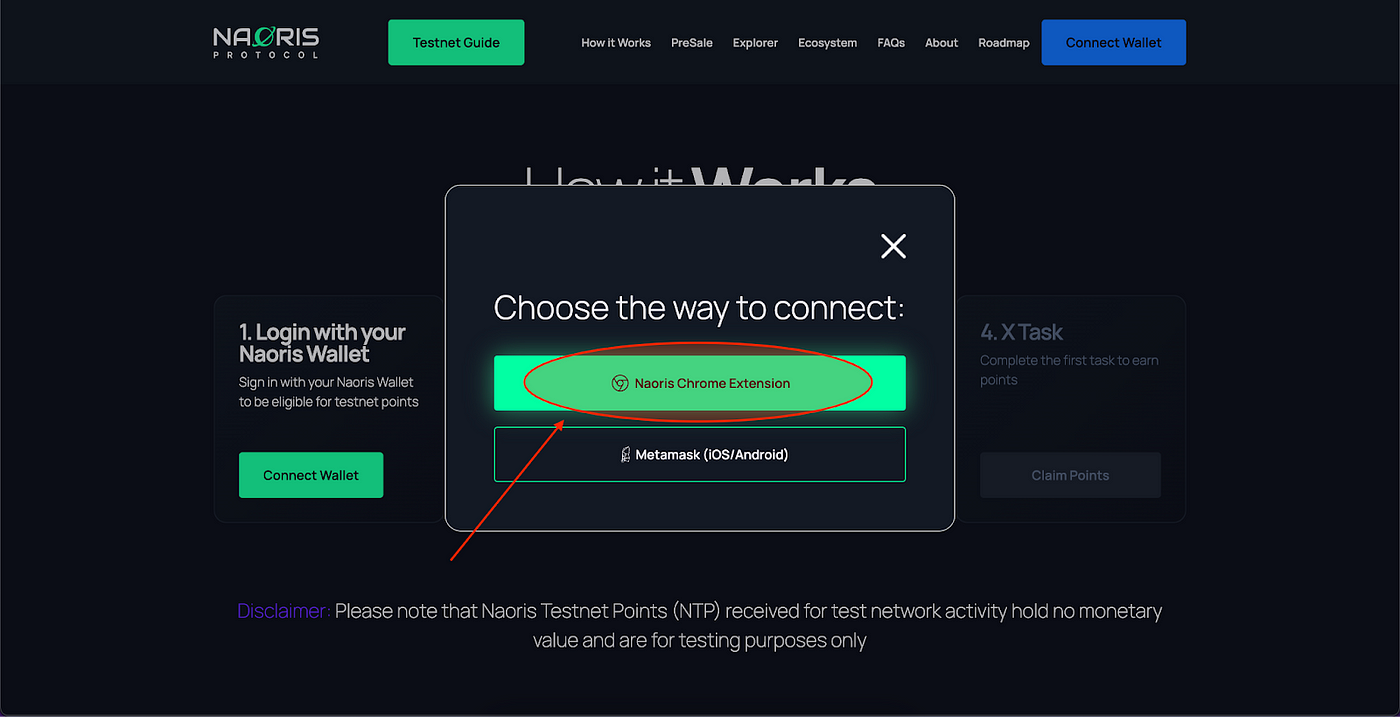
Шаг 13
Выберите способ подключения, нажмите «Naoris Chrome Extension» — Metamask в данный момент недоступен.
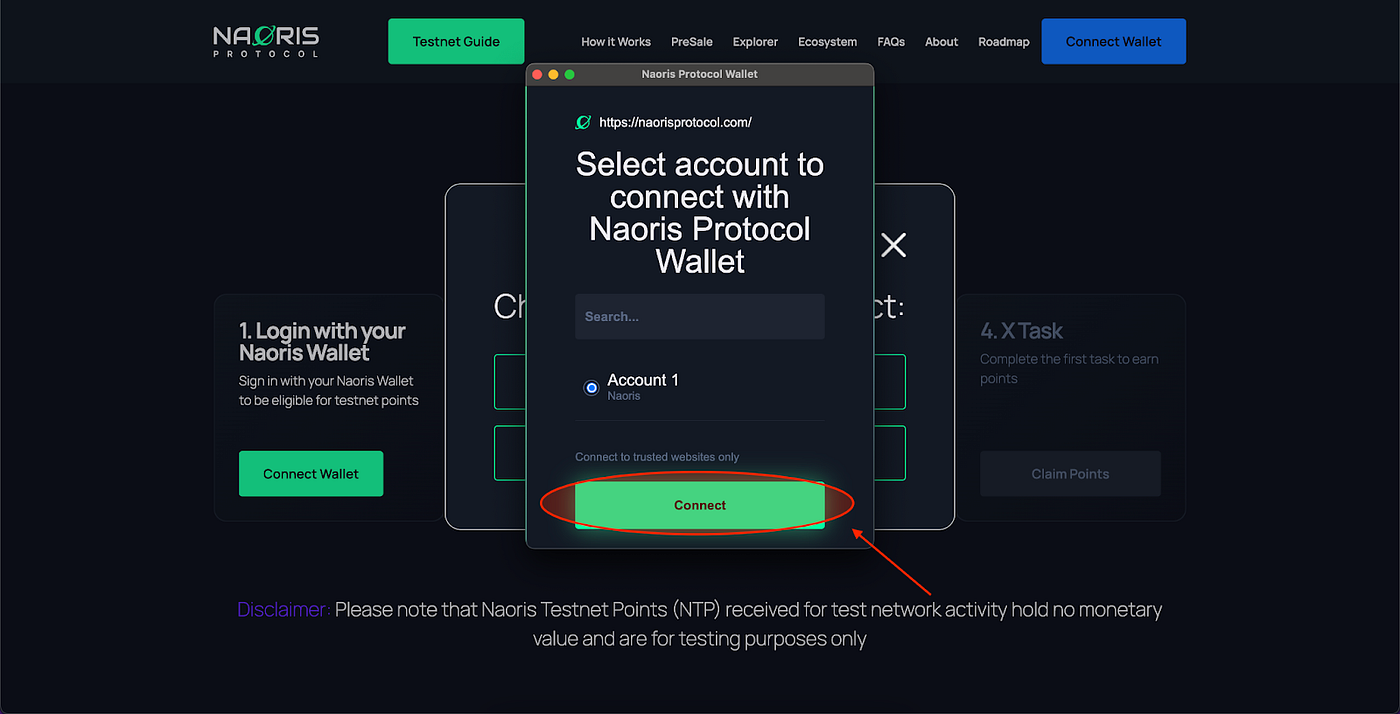
Шаг 14
Теперь нажмите «Подключить», чтобы подключить кошелек Naoris Protocol к тестовой сети.
Установка узла безопасности браузера
Шаг 15
Нажмите «Установить узел безопасности браузера» в разделе «Как это работает».
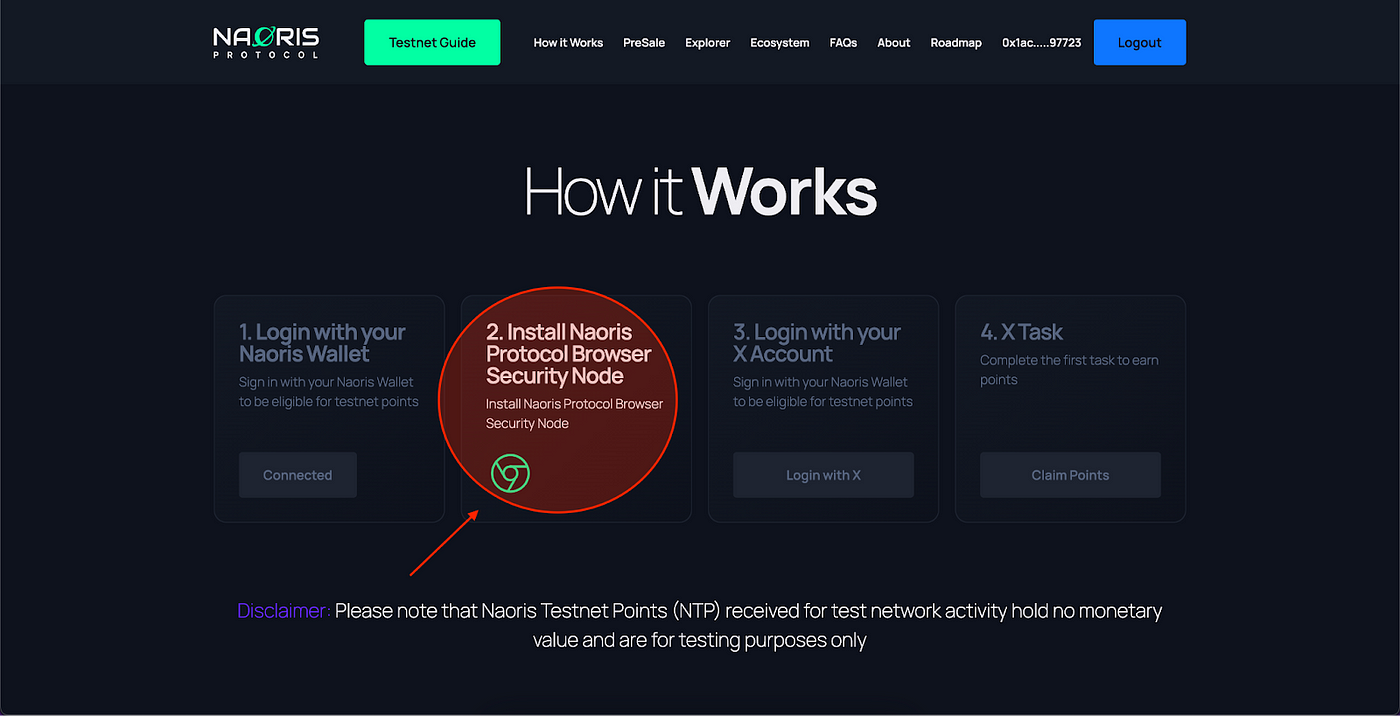
Шаг 16
Нажмите «Добавить в Chrome» на странице расширения Naoris Browser Security Node в Chrome Web Store.
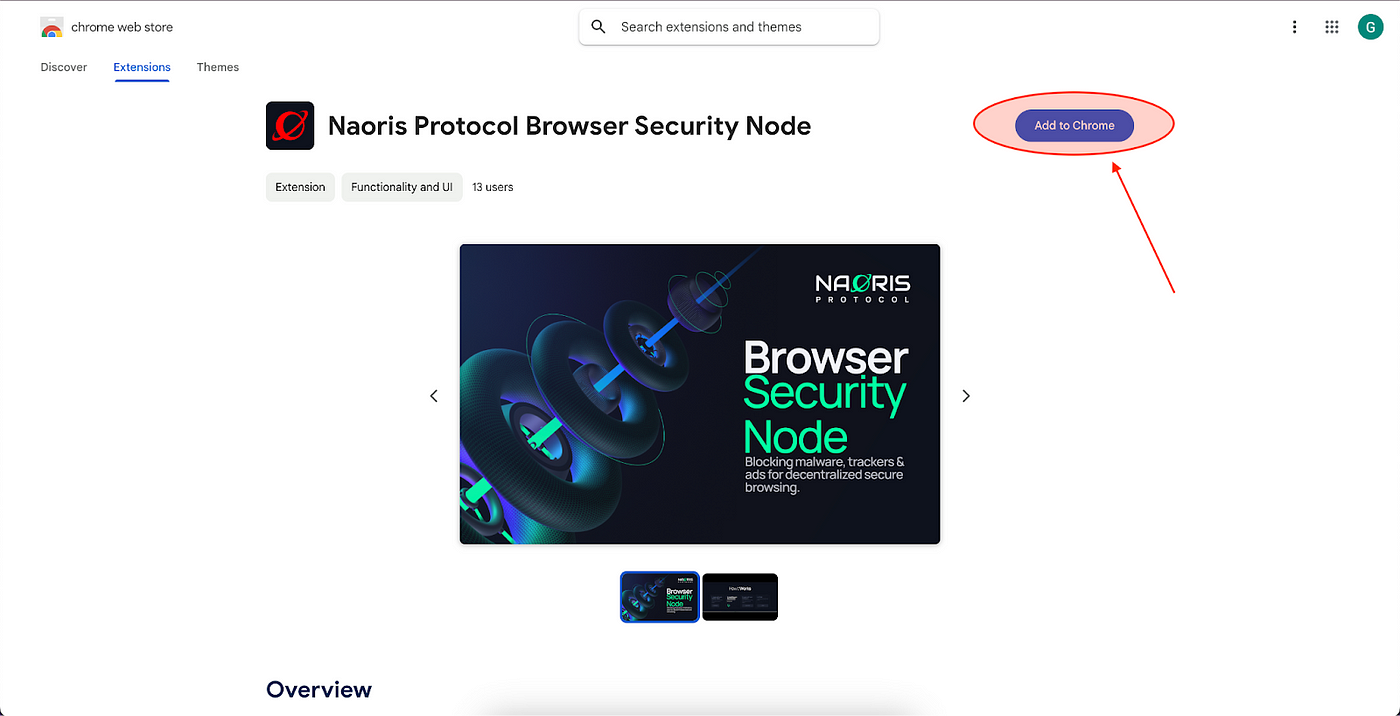
Шаг 17
Нажмите «Добавить расширение» на странице расширения Naoris Browser Security в Chrome Web Store.
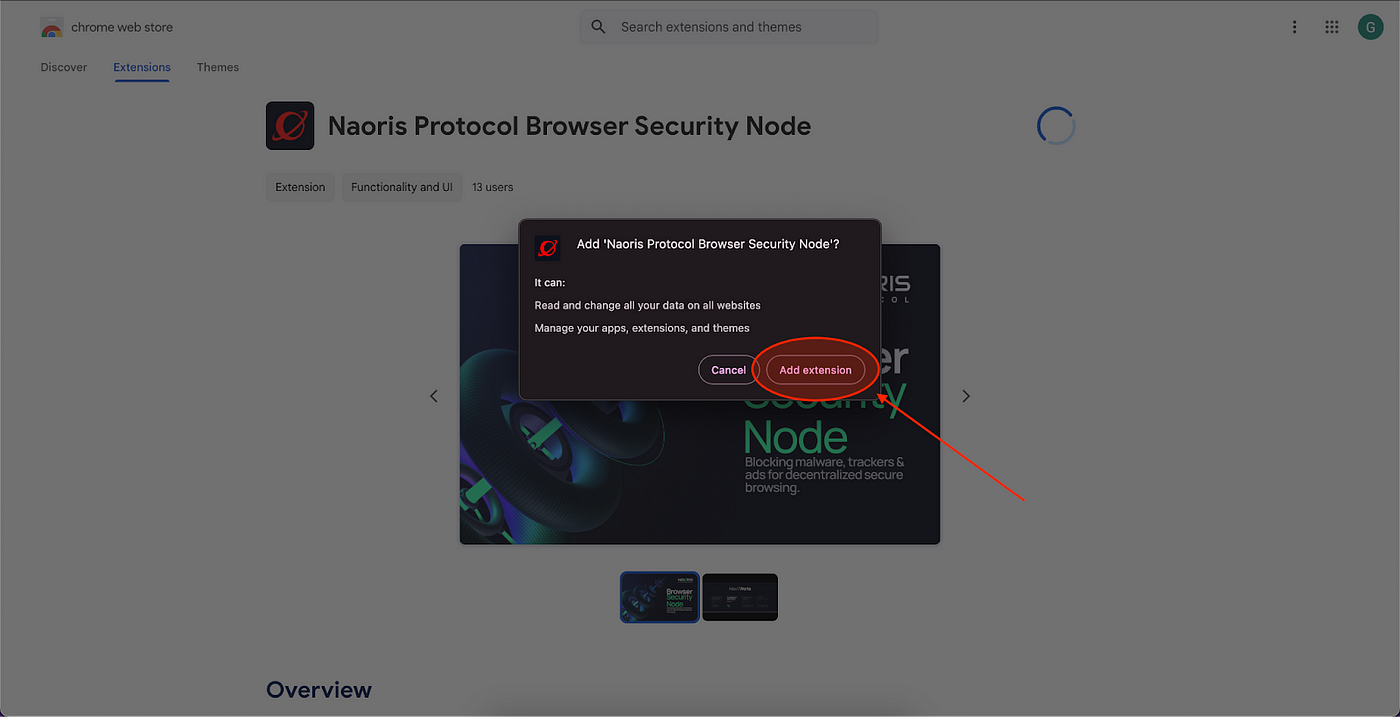
Шаг 18
Узел безопасности браузера установлен! Следуйте инструкциям.
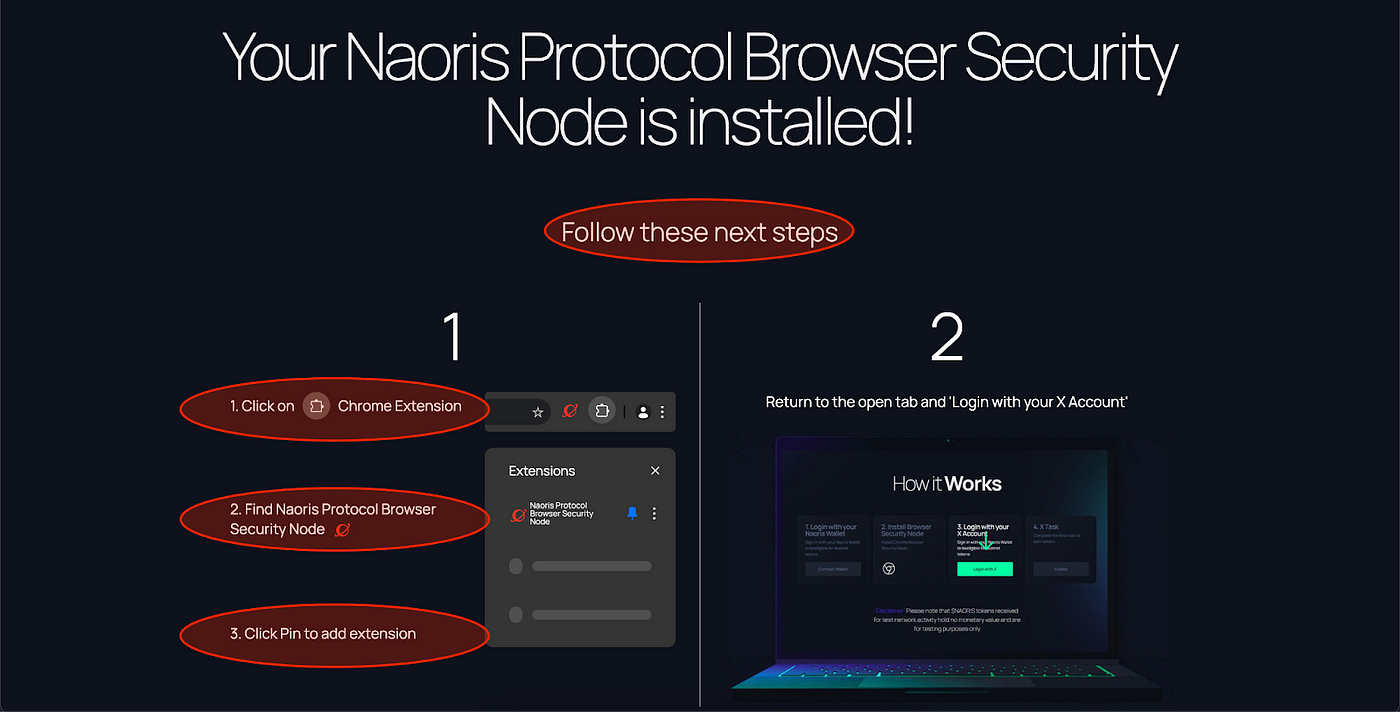
Вход с вашим аккаунтом X
Шаг 19
Вернитесь на сайт и нажмите «Войти через X».
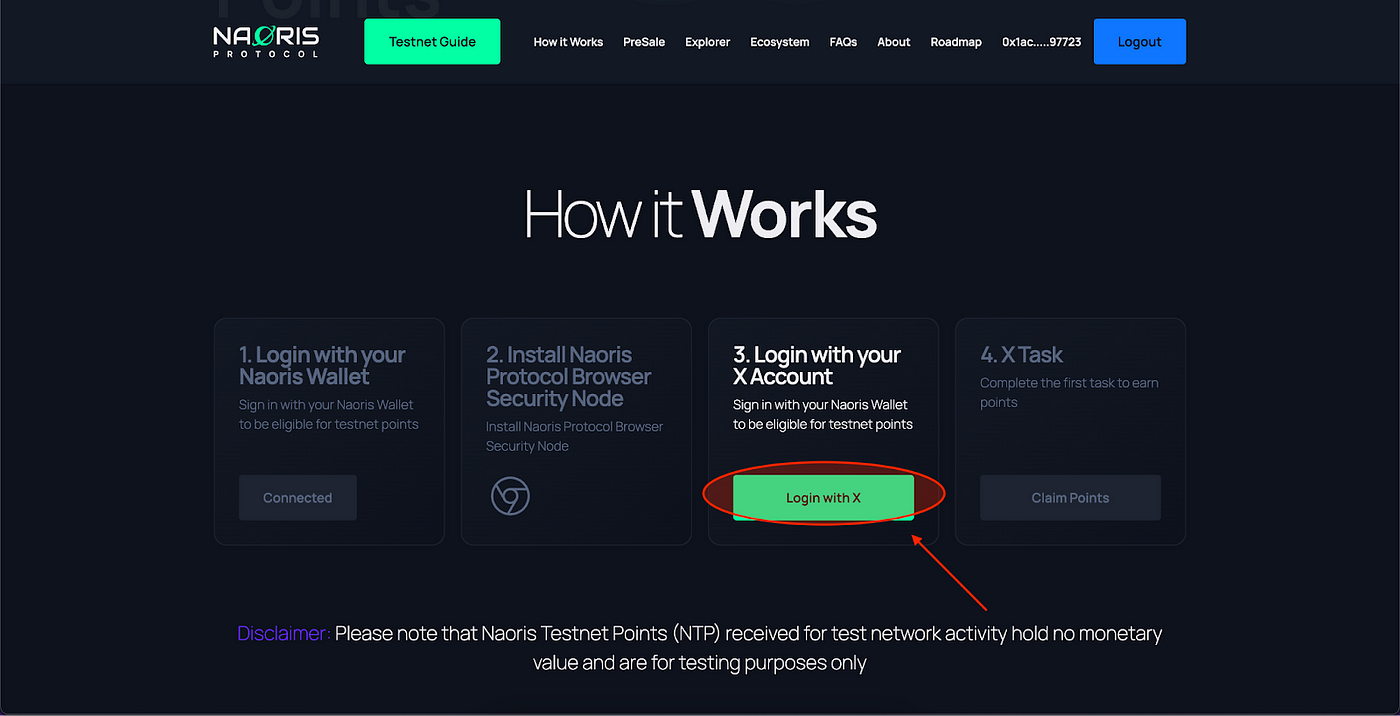
Шаг 20
Авторизуйте доступ к вашему аккаунту Twitter.
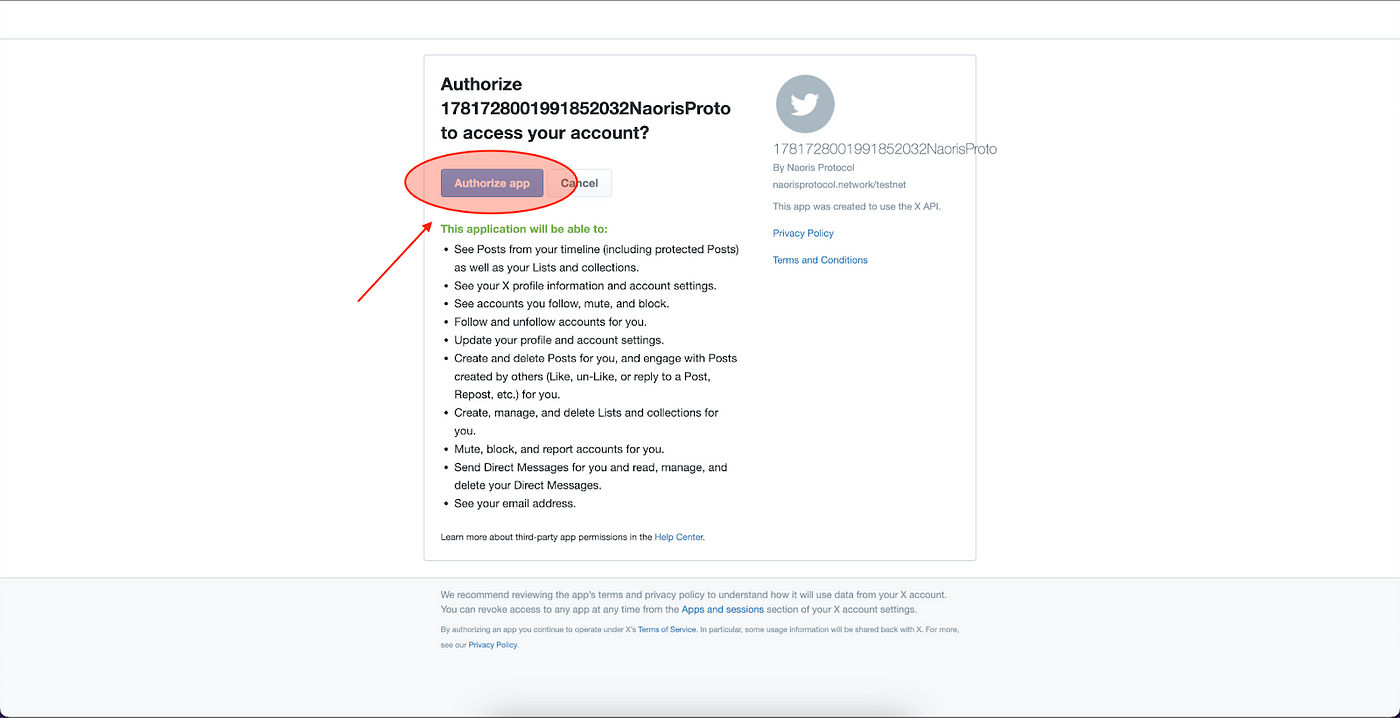
Шаг 21
Нажмите «Подписаться».
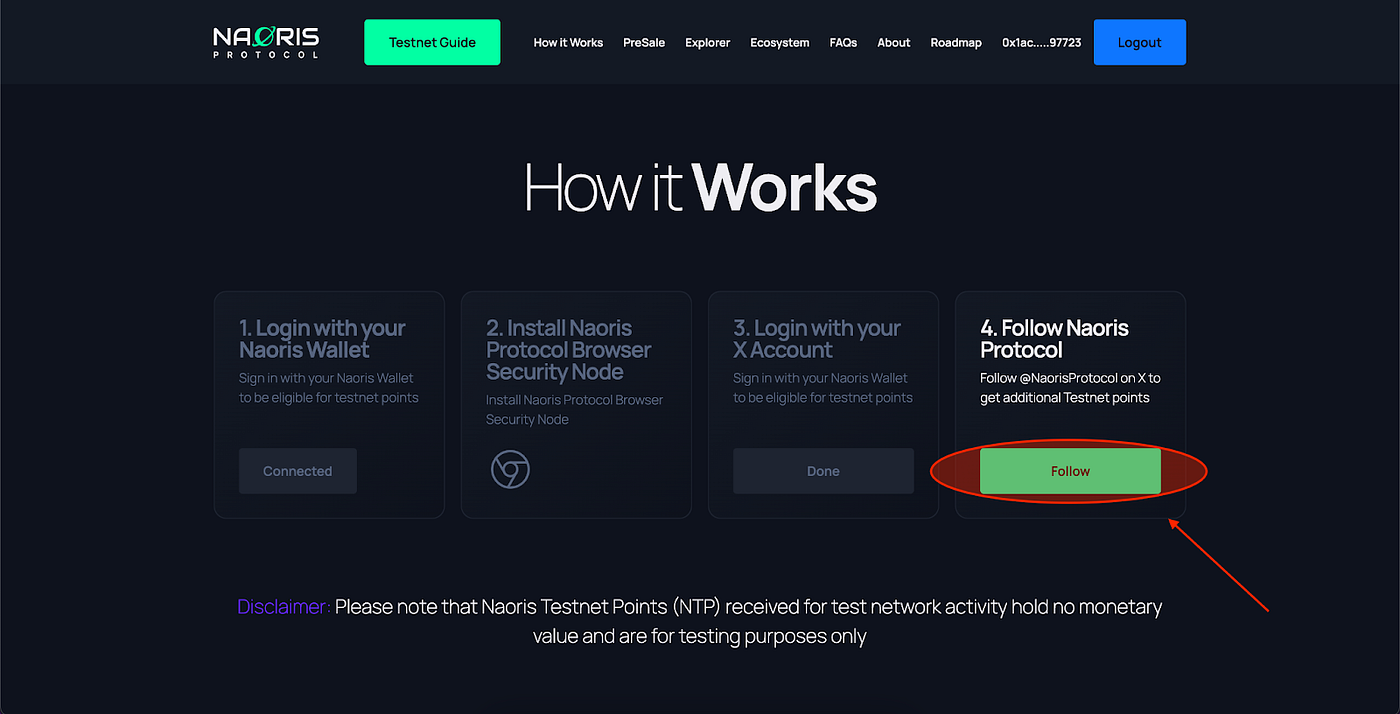
Шаг 22
Нажмите «Продолжить». Не забудьте вернуться на этот экран, когда подпишетесь на аккаунт Naoris Protocol в X.
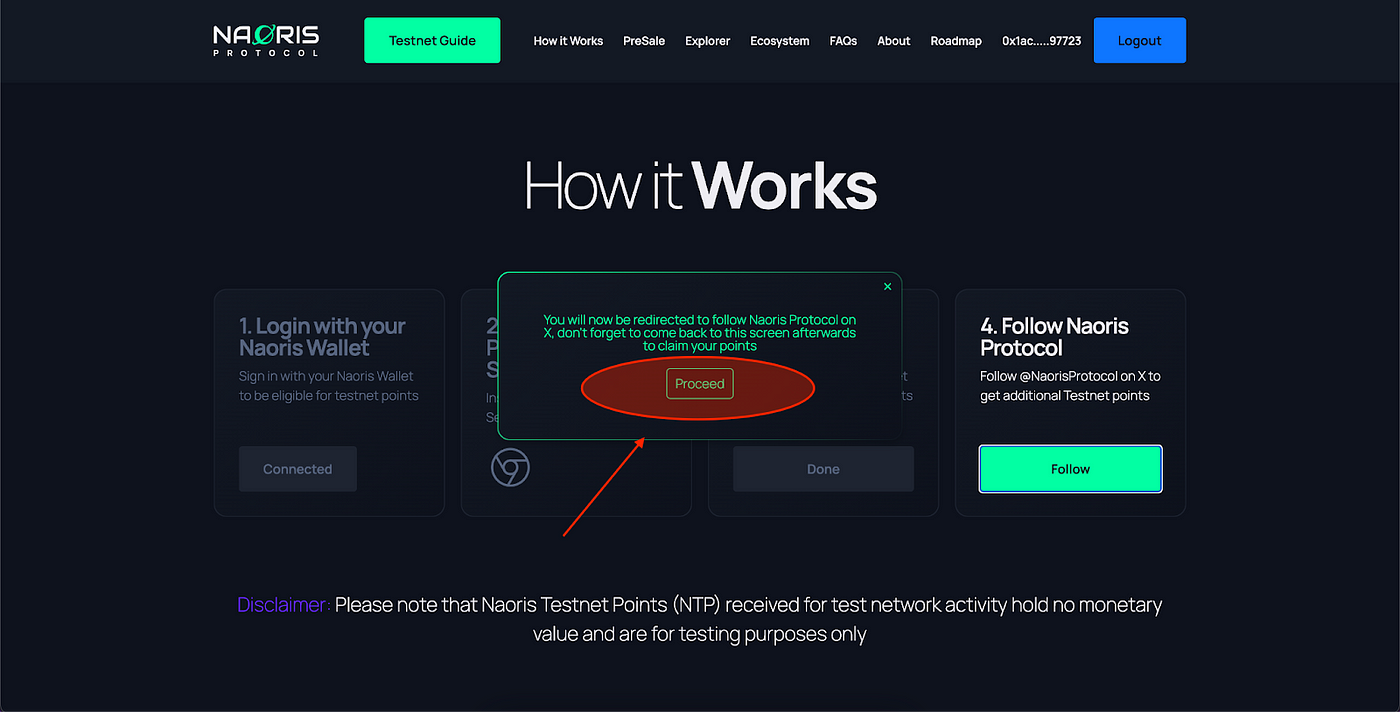
Шаг 23
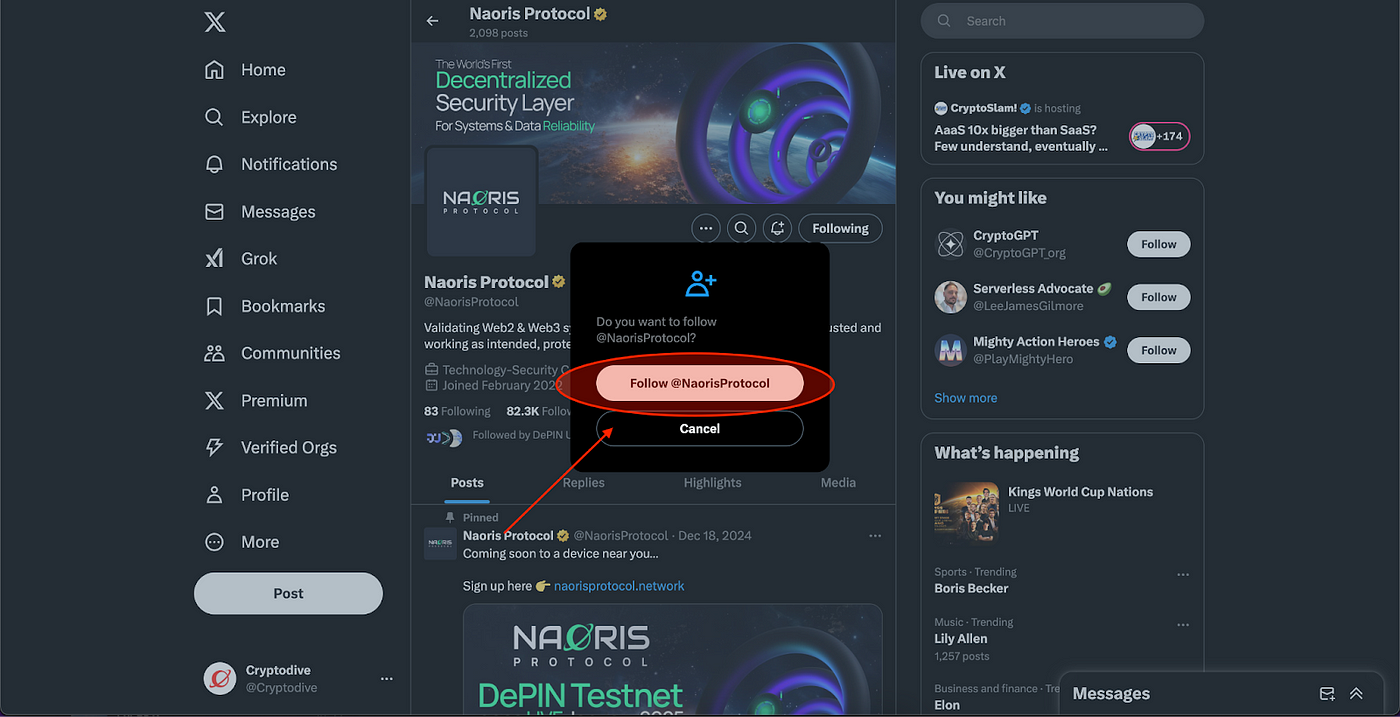
Нажмите «Подписаться на @NaorisProtocol».
Получите свои баллы
Шаг 24
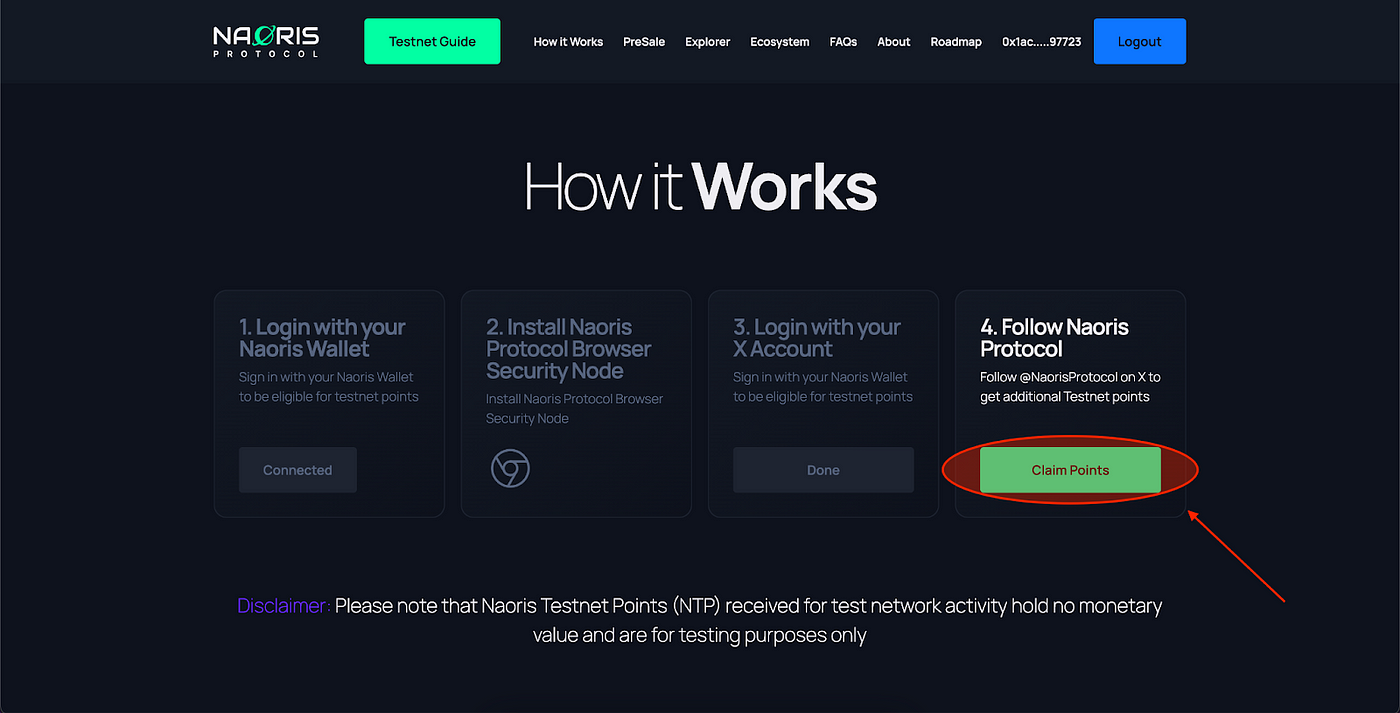
Нажмите «Получить баллы», чтобы получить ваши баллы.
Шаг 25
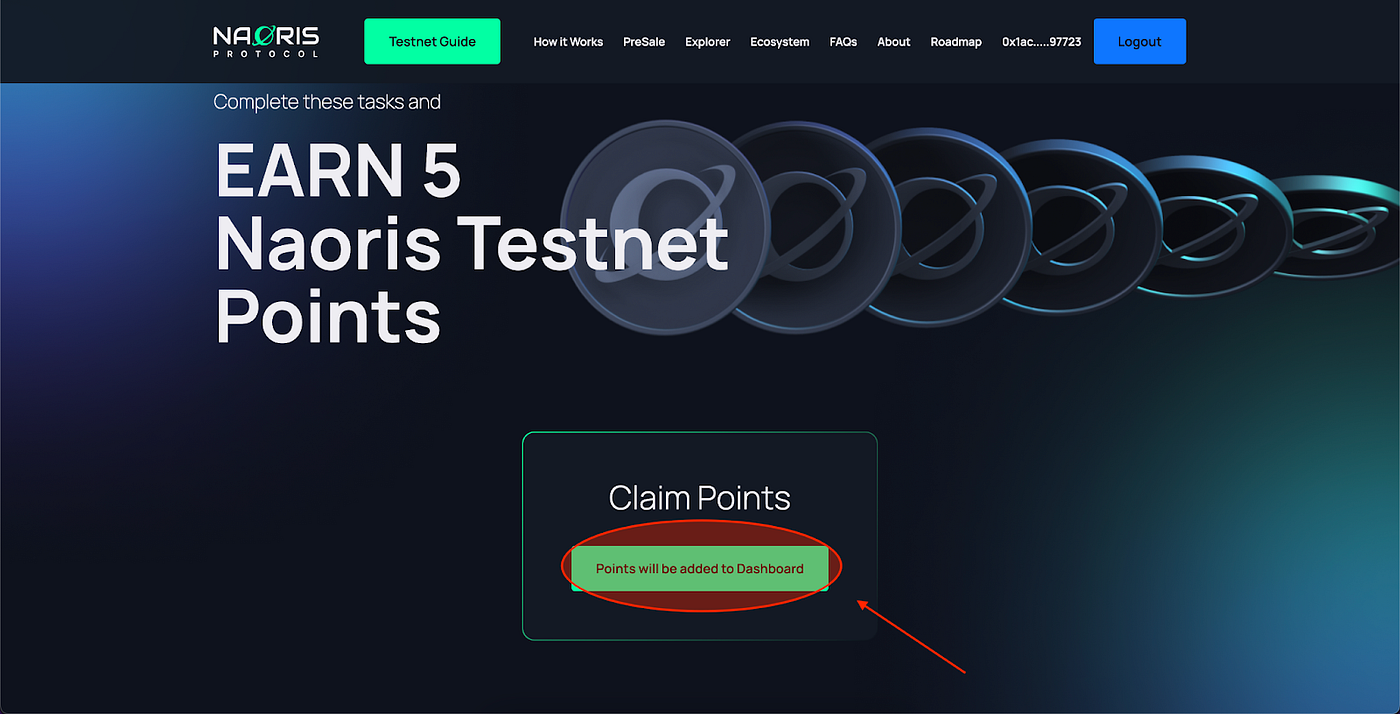
Нажмите «Баллы будут добавлены на панель управления».
Шаг 26
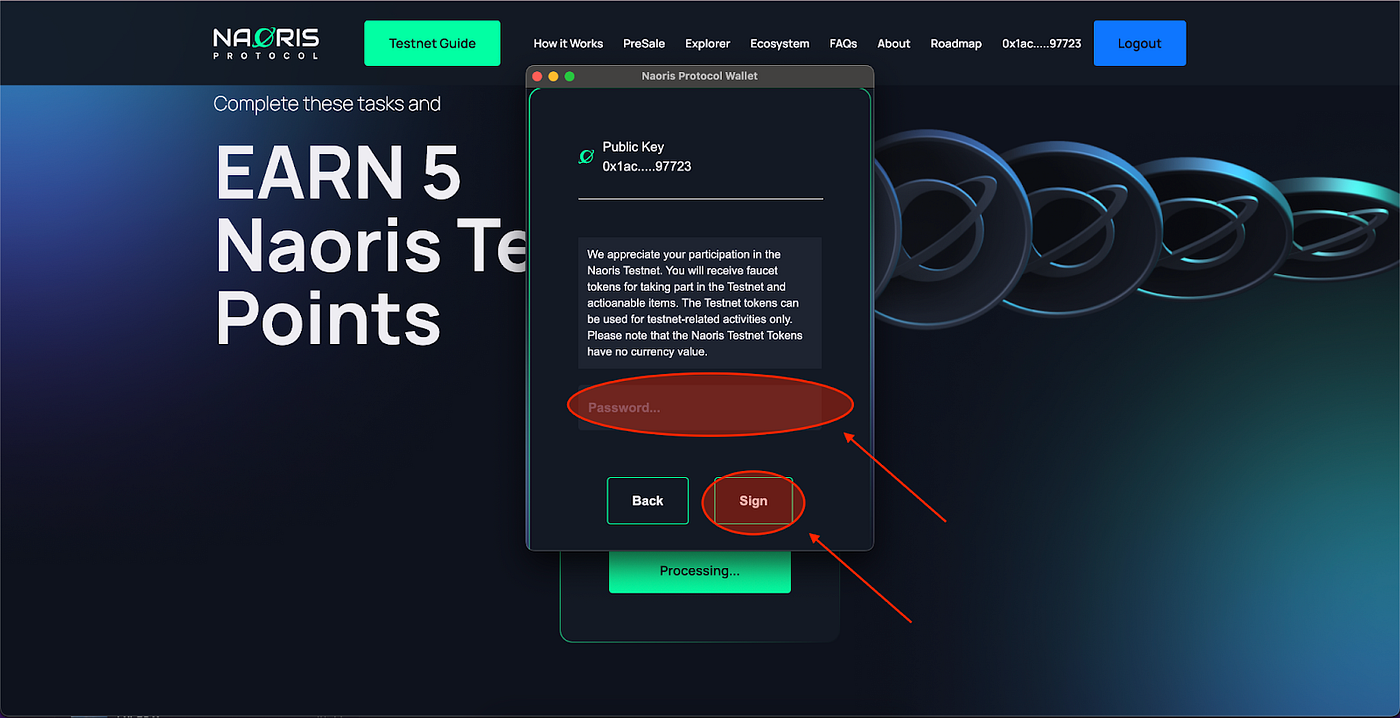
Введите пароль кошелька и нажмите «Подписать», чтобы добавить баллы на вашу панель управления.
Шаг 27
Процесс загрузки и установки завершён. Вы будете перенаправлены на страницу Экосистемы.
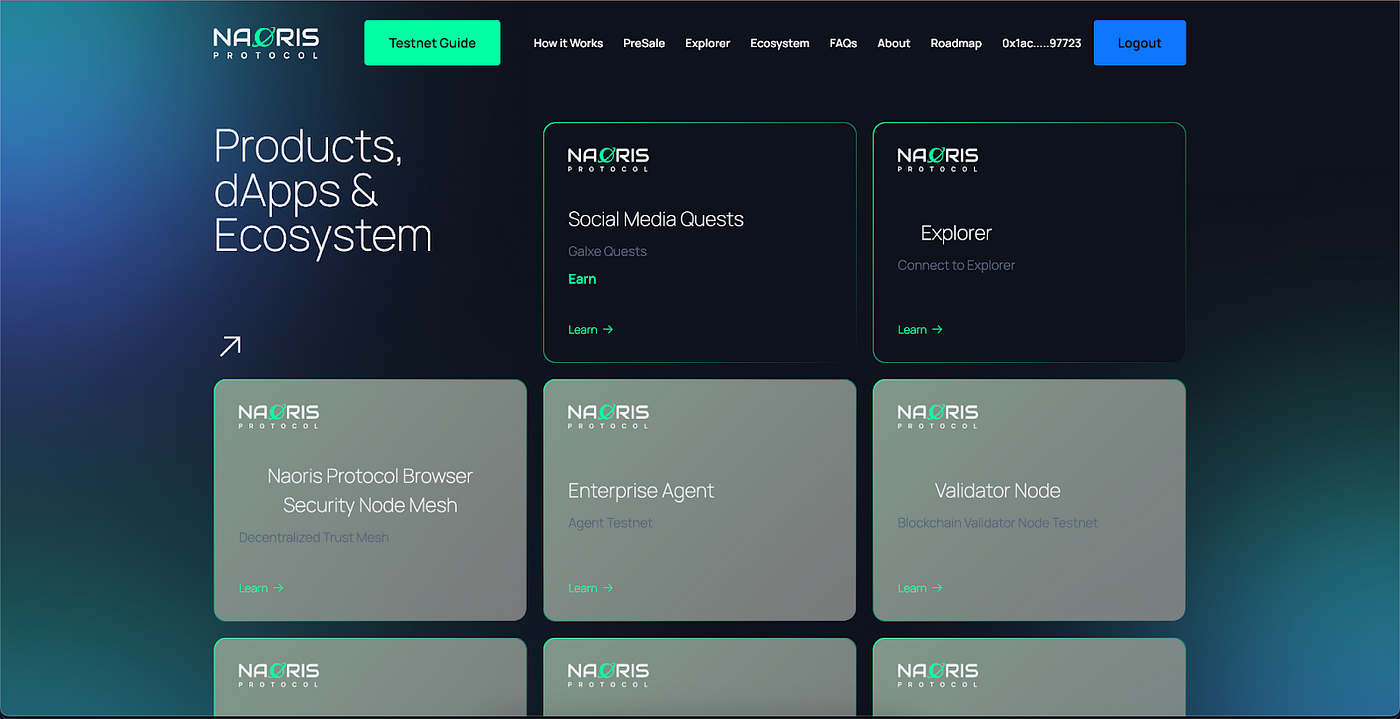
Шаг 28
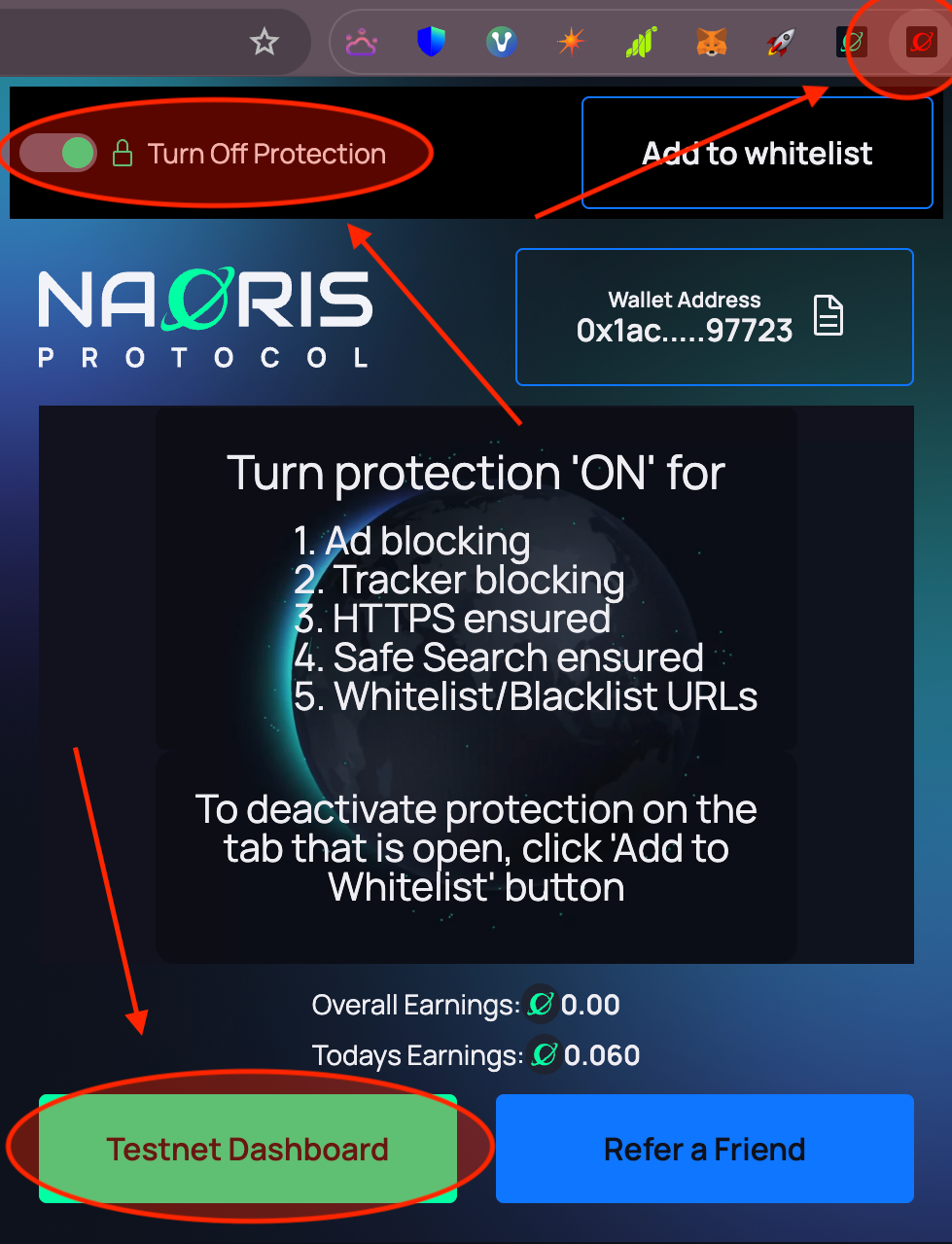
Для перехода на панель управления выполните следующие три действия:
- Выберите расширение Browser Security Node в списке расширений
- Включите защиту
- Откройте «Панель управления Testnet»